Скриншоты
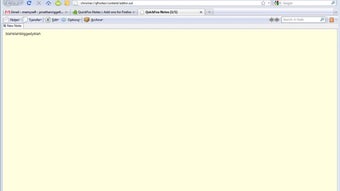

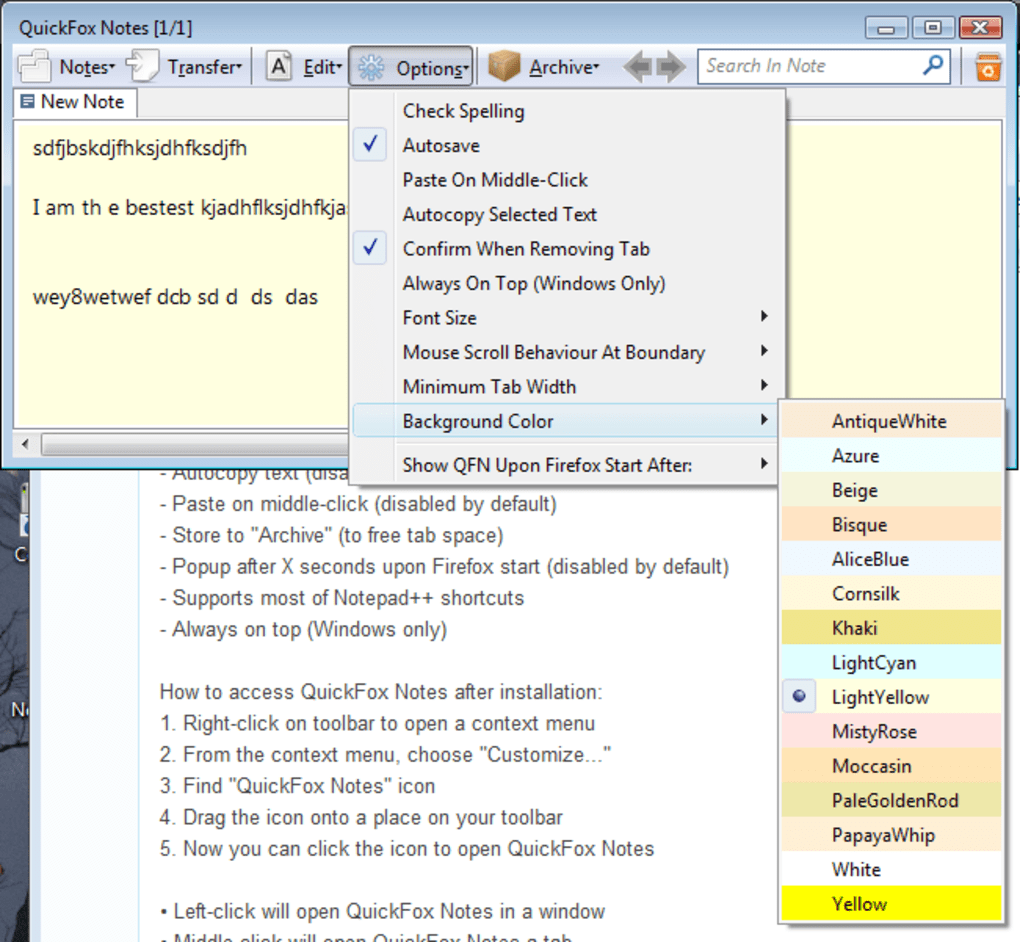
Сведения о приложении
- Версия
- 2.2N | 1.2G | 1.2F
- Размер
- 178.69 KB
- Обновлено
- October 25, 2010
- Требуется
- Windows 7
- Язык
- English
- Лицензия
- Free
- Разработчик
- Visit Website
- Категория
- Windows OS
SoftPas на:
Этот продукт также доступен на следующих языках:
О QuickFox Notes
Скачать QuickFox Notes – Быстрое, безопасное, бесплатное расширение для заметок в Firefox
Обзор
QuickFox Notes — это легкое расширение для Firefox, которое превращает ваш браузер в удобный цифровой блокнот. Разработано для исследователей, студентов и всех, кто проводит часы, просматривая веб, оно позволяет захватывать фрагменты текста, URL‑адреса и идеи, не покидая среду просмотра. После установки небольшая иконка появляется на панели инструментов; щелчок по ней открывает компактное окно заметки, которое автоматически сохраняет всё напрямую в папку Закладок Firefox. Эта бесшовная интеграция означает, что ваши заметки перемещаются вместе с сервисами синхронизации закладок — будь то Xmarks, Firefox Sync или облачная папка, например Dropbox — поэтому вы никогда не потеряете важную информацию. Хотя в расширении отсутствует отдельная кнопка «Сохранить» и изначально не поддерживаются пользовательские заголовки заметок, вы можете переименовывать заметки через контекстное меню правой кнопкой мыши, а в будущих обновлениях ожидается добавление более привычных элементов управления интерфейсом. Короче говоря, QuickFox Notes предлагает быстрый, безопасный способ записывать мысли во время просмотра, делая его незаменимым помощником для тех, кто ценит эффективность и безопасность данных.
Ключевые особенности
- Мгновенное создание заметки с любой веб‑страницы одним щелчком.
- Функция автосохранения сохраняет заметки напрямую в список закладок Firefox.
- Полная совместимость со службами синхронизации закладок, такими как Xmarks, Firefox Sync и Dropbox.
- Контекстное меню правой кнопкой мыши для переименования заметок и управления вкладками заметок.
- Настраиваемое расположение хранилища (жёсткий диск или облако) через Инструменты > Параметры.
- Лёгкий дизайн, не замедляющий работу браузера.
- Поддержка Firefox 4 и новее (Gecko 2+), с улучшениями интерфейса для современных версий.
- Бесплатно для загрузки и использования, с регулярными обновлениями от разработчика.
Установка и инструкции по использованию
Пошаговая установка
1. Откройте Firefox и перейдите на официальную страницу дополнений QuickFox Notes.
2. Нажмите кнопку «Add to Firefox» («Добавить в Firefox») и подтвердите запрос разрешений.
3. После загрузки расширения небольшая иконка QuickFox Notes появится на панели инструментов.
Настройка панели инструментов
Чтобы разместить иконку в нужном месте, щелкните правой кнопкой мыши по панели инструментов, выберите «Customize…» («Настроить…»), затем перетащите иконку QuickFox Notes в желаемое место и нажмите «Done» («Готово»). Это гарантирует, что окно заметки всегда будет под рукой, независимо от количества открытых вкладок.
Создание и управление заметками
Щелкните по иконке QuickFox Notes, чтобы открыть всплывающее окно заметки. Введите или вставьте любой текст, URL‑адреса или фрагменты кода. По умолчанию автосохранение включено, поэтому каждый ввод сохраняется мгновенно в папку Закладок в подпапку с именем «QuickFox Notes». Если вы предпочитаете ручное управление, переключите опцию автосохранения в панели настроек расширения. Чтобы переименовать заметку, щелкните правой кнопкой мыши по её вкладке и выберите «Rename» («Переименовать»). Эта гибкость позволяет организовывать исследовательские темы, списки дел или ссылки‑источники без захламления основной иерархии закладок.
Синхронизация заметок между устройствами
Для бесшовного доступа соедините QuickFox Notes со службой синхронизации. Xmarks (теперь часть PayPal) исторически предлагал кросс‑браузерную синхронизацию, тогда как Firefox Sync предоставляет нативное облачное хранилище для закладок. Если вы храните репозиторий на жёстком диске, вы можете указать расширению папку, синхронизированную с Dropbox, через Инструменты > Параметры > Change Repository («Изменить репозиторий»). После настройки любая заметка, созданная на одном компьютере, появляется на всех остальных в реальном времени, гарантируя, что вы никогда не потеряете ценный исследовательский материал.
Совместимость, плюсы и минусы
Поддерживаемые операционные системы
QuickFox Notes работает на любой платформе, поддерживающей браузер Firefox, включая Windows 10/11, macOS 10.15+ (Catalina и новее), дистрибутивы Linux с Firefox и Firefox для Android (через мобильный фреймворк дополнений). Хотя расширение недоступно для iOS (из‑за ограничений Apple на браузерные расширения), сами заметки остаются доступными через синхронизированные закладки на любом устройстве, совместимом с Firefox.
Плюсы
- Мгновенный захват заметок без выхода из браузера.
- Бесплатно и с открытым исходным кодом, без скрытых платежей.
- Автосохранение в закладки гарантирует постоянное резервное копирование заметок.
- Работает с популярными сервисами синхронизации для доступа с разных устройств.
- Минимальное влияние на производительность браузера.
- Настраиваемое расположение хранилища для пользователей, предпочитающих облачное хранение.
Минусы
- Отсутствует отдельная кнопка «Сохранить»; полагается на автосохранение или ручное переключение.
- Отсутствие поля названия в начале может сбивать с толку новых пользователей.
- Набор функций базовый; продвинутым пользователям могут не хватать расширенных параметров форматирования.
- Недоступно на iOS, ограничивая мобильный рабочий процесс для некоторых исследователей.
- Редкие проблемы переполнения интерфейса на очень узких панелях инструментов.
FAQ – Часто задаваемые вопросы
Является ли QuickFox Notes полностью бесплатным?
Да, расширение бесплатно для загрузки и использования. Нет скрытых платежей или премиум‑уровней.
Могу ли я синхронизировать свои заметки с Firefox Sync?
Абсолютно. Поскольку заметки сохраняются как закладки, включение Firefox Sync автоматически создаст резервную копию и синхронизирует ваши QuickFox Notes на всех устройствах, где вы вошли в систему.
Что происходит, если я отключу автосохранение?
Когда автосохранение отключено, вам необходимо вручную нажать кнопку «Save», которая появляется в окне заметки. Если вы забудете сохранить, все несохранённые изменения будут потеряны после закрытия окна.
Можно ли организовать заметки в папки?
Заметки хранятся в отдельной папке «QuickFox Notes» в ваших закладках. Вы можете вручную создавать подпапки внутри этой директории для дальнейшей категоризации заметок.
Будет ли QuickFox Notes работать в Firefox для Android?
Да, расширение совместимо с Firefox для Android, хотя интерфейс слегка адаптирован под сенсорные экраны. Учтите, что некоторые функции, доступные только на настольных версиях, такие как переименование правой кнопкой мыши, заменены меню длительного нажатия.
Заключение и призыв к действию
QuickFox Notes предоставляет именно то, что обещает его название: быстрый, безопасный и бесплатный способ фиксировать идеи во время просмотра. Глубокая интеграция с закладками Firefox делает резервное копирование и синхронизацию простыми, особенно в сочетании с Firefox Sync или Dropbox. Хотя расширение могло бы выиграть от нескольких улучшений удобства использования — например, встроенной кнопки сохранения и нативного задания названий заметок — основная функциональность надёжна и стабильна. Для исследователей, студентов или всех, кто часто переключается между веб‑источниками, QuickFox Notes — это повышение продуктивности, которое стоит лишь вашего времени.
Готовы оптимизировать свой исследовательский рабочий процесс? Скачайте QuickFox Notes сейчас и начните превращать каждую веб‑страницу в центр знаний.
QuickFox Notes — это хорошо продуманное дополнение для Firefox, которое заполняет нишу, о которой многие пользователи даже не знали. Подход автосохранения в закладки гарантирует, что заметки никогда не теряются, а возможность синхронизации через Firefox Sync или Dropbox позволяет получать к ним доступ в любом месте. Хотя отсутствие отдельной кнопки сохранения и начального поля названия может быть небольшим неудобством, эти проблемы легко решаются с помощью контекстного меню правой кнопкой мыши. В целом, это настоятельно рекомендуемый инструмент для всех, кто проводит исследования онлайн.
Плюсы
- Мгновенный захват заметок.
- Бесплатно и лёгко.
- Бесшовная синхронизация закладок.
- Поддержка кросс‑платформенности.
Минусы
- Отсутствует явная кнопка сохранения.
- Ограниченные возможности форматирования.
- iOS не поддерживается.
Руководства и уроки
Как установить QuickFox Notes
- Нажмите кнопку Скачать выше.
- После перенаправления примите условия и нажмите Установить.
- Дождитесь завершения загрузки QuickFox Notes на ваше устройство.
Как использовать QuickFox Notes
Это ПО в основном используется для основных функций, описанных выше. Откройте приложение после установки, чтобы изучить его возможности.
Отзывы пользователей
Отзывов пока нет. Поделитесь своим опытом первым.
Вам также может понравиться
еще
Llama 2
Free-to-use large language model As the new addition to Meta’s arsenal of langua...

NotebookLM
Revolutionizing the note-taking and idea-generation process NotebookLM is an exp...

Github co pilot
AI-inspired software development and coding platform GitHub Copilot is a browser...

Google Gemma
Google’s lightweight AI models Introducing Google Gemma , a family of cutting-ed...

AI Image Enlarger
A free app for Windows, by ai-image-larger. AI Image Enlarger is a free software...

DALL E
AI-driven text-to-image transformation engine DALL·E is a free graphic and desig...